Cuando un Estudiante crea una cuenta , ésta debe ser activada para que el usuario pueda ingresar a la plataforma.. Normalmente esto se hace mediante la CONFIRMACIÓN de un correo AUTOMÁTICO que el sistema envía a quien creó la nueva cuenta.
En muchos de los casos, el email es recibido en la CARPETA DE CORREOS NO DESEADOS o también llamada CARPETA DE SPAM de la cuenta de correo electrónico del estudiante ( gmail, hotmail, yahoo, etc). Lo anterior debido a que éstas plataformas de correos identifican cuando un mensaje ha sido enviado de forma automática y lo catalogan como Spam..
Una de las razones por la que es catalogado como SPAM es que es un correo tipo NO REPLY o NO CONTESTAR, y las plataforma de de correos lo confunden con mensajes de publicidad por lo que lo desechan.
En algunos casos, el estudiante NO recibe el correo o no lo logra encontrar en ninguna carpeta. En esos casos debemos realizar una CONFIRMACIÓN O ACTIVACIÓN MANUAL.
Existen DOS formas de realizar la ACTIVACIÓN MANUAL DE UNA CUENTA como Administradores o Gestores: La Confirmación Individual y la Confirmación Grupal.
FORMA 1
CONFIRMACIÓN INDIVIDUAL
En este caso, debemos localizar al estudiante en la plataforma, para lo cual necesitamos saber algunos datos del usuario tales como es NOMBRE Y LOS APELLIDOS, es importante tener en cuenta que algunas personas no utilizan su nombre correcto al inscribirse y utilizan algún apodo u otra cosa. Como por ejemplo Chepe González en lugar de José González.. Es importante tener esto en cuenta, por lo que si el estudiante No aparece en el sistema, deberemos preguntarle si utilizó su Nombre tal y como te lo está dando o si utilizó un apodo o incluso una abreviatura.. En ese caso también se le puede solicitar el número de cédula ( tal y como lo ingresó al sistema) o también el email que utilizó para inscribirse.
Paso 1:
Nos dirigimos al Área de Administración del Sitio.
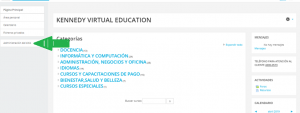
PASO 2:
Ingresamos a la categoría de USUARIOS.
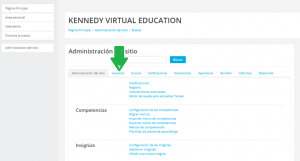
PASO 3:
Ingresamos al Apartado de EXAMINAR LISTA DE USUARIOS.
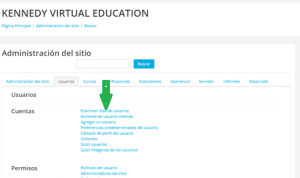
PASO 4:
En el cuadro de texto, digitamos el nombre y los apellidos del usuario.
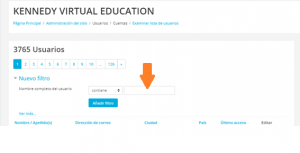
Le das click en AÑADIR FILTRO
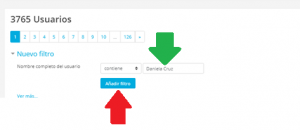
PASO 5:
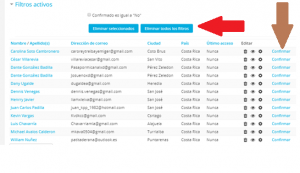
Una vez que encontramos al usuario, nos fijamos en la parte derecha, al final de los datos del mismo. Damos click en la opción Confirmar.
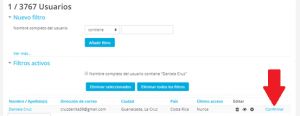
PASO 6:
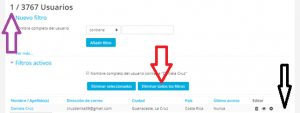
Una vez que has confirmado al estudiante, la opción de Confirmar debería desaparecer ( flecha Negra).
Para finalizar debes dar click en el botón que dice Eliminar todos los filtros ( flecha roja) para que el sistema vuelva a mostrar a todos los usuarios y no solo a uno( flecha morada)
FORMA 2
CONFIRMACIÓN GRUPAL
Ésta es probablemente la forma más sencilla dado que no será necesario buscar el nombre del estudiante, lo que puede llevar más tiempo dependiendo del caso.
PASO 1:
Nos dirigimos al Área de Administración del Sitio.
PASO 2:
Ingresamos a la categoría de USUARIOS.
PASO 3:
Ingresamos al Apartado de EXAMINAR LISTA DE USUARIOS.
PASO 4:
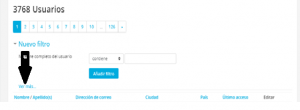
Justo sobre la columna de Nombre/ Apelido(s) podemos ver la opción VER MÁS… ,
Le damos click.
PASO 5:
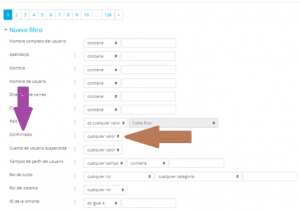
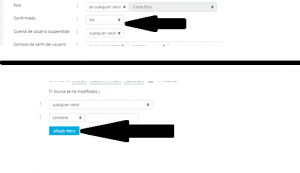
Ahora veremos una serie de opciones de filtrado de datos. Uno de ellos dice CONFIRMADO ( flecha morada), junto a la opción veremos una lista desplegable con las opciones SI y NO… Eso quiere decir que nos filtrará a los usuarios que SÍ estén confirmados o SOLAMENTE los que NO ESTÉN CONFIRMADOS.. Por lo que seleccionamos la opción NO… Y luego Añadir Filtro..
PASO 6:
Ahora veremos en pantalla TODOS los usuarios que no hayan confirmado aún su cuenta. En este caso podemos buscar de entre esa lista al usuario que requiere que se le confirme la cuenta.. En el caso de los demás usuarios sin confirmar, se puede hacer sin problema. SOLAMENTE hay que hacer la salvedad de los usuarios que aparezcan con dos cuentas repetidas, ya que no sabremos cual es la cuenta que desea utilizar y cual deberemos eliminar del sistema..